列の非表示
Ctrl + 0
列の再表示
Ctrl + shift + 0
※列の再表示ができないとき
設定>時刻と言語>入力>キーボードの詳細設定>
言語バーのオプション>キーの詳細設定>キーシーケンスの変更>
右のキーボードレイアウトの切り替えを「割り当てなし」
※以上を行っても再表示できないことがある(原因は不明)
列の非表示
Ctrl + 0
列の再表示
Ctrl + shift + 0
※列の再表示ができないとき
設定>時刻と言語>入力>キーボードの詳細設定>
言語バーのオプション>キーの詳細設定>キーシーケンスの変更>
右のキーボードレイアウトの切り替えを「割り当てなし」
※以上を行っても再表示できないことがある(原因は不明)
一般>キーボード>新しいキーボードを追加>日本語>かな入力>完了>
一般>キーボード>フリックのみをON>
入力時>下のキーボードを2本指でピンチ(つまむ)>地球マークを何回か押す
AdobeのAcrobatプラグインをChromeに入れていたが、どうにも遅い。
ふと、プラグインを削除してみたら、普通に早くPDFが開くようになった。
ChromeにPDFリーダーが標準で備わっていた!
プライバシーポリシー
プルダウンのリンク先が切れているのが原因
・準備
パスワード要求されるエクセルファイルのパスワードを外すには
ファイル>ブックの保護>パスワードを使用して暗号化>
パスワードを削除>OK
ブックの保護解除をしてもパスワードが外れなかったので、少し苦労した。
パスワードを空白で登録するというのがミソ。
ホーム>段落>1ページの行数を指定時に文字を行グリッド線に合わせる
にチェックを入れる
すると行幅は狭くなるのだが、既定に設定してもすぐに元に戻ってしまう
これは仕様で仕方がないらしい

行幅を固定する方法もあるのだが、フォントを大きくすると、文字が切れてしまう。
再起動しても元に戻らないようにするには、
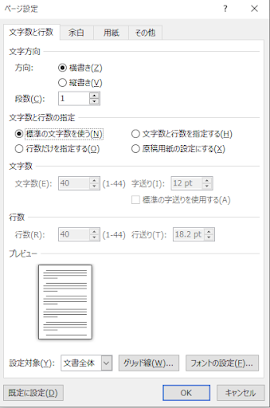
レイアウト>ページ設定>標準の文字数を使う
するとあら不思議、行幅が広がらなくなる
Googleカレンダーなどをエクスポートしたときにできるファイルがicsファイル。
中身はシンプルなテキストファイルになっており、メモ帳などで開くことが可能。
ファイルを右クリック>プログラムから開く>別のプログラムを選択>
その他のアプリ>メモ帳>「常にこのアプリを使って」にチェック>OK
これで次回からメモ帳で開くようになる
Edgeで勝手にIEモードが解除されることがある
元に戻すには
Edgeの右上の「…」>設定>既定のブラウザー>
Internet Explorer モード (IE モード) でサイトの再読み込みを許可>許可>
アドレスバー左をクリックしてIEモードを選択
Print_Area のところに
「a」
を入れてOK
これを繰り返すと入力できるようになる
ファイルの拡張子が「.xls」になっていると思うので、
ファイル>名前を付けて保存>ファイルの種類>エクセルブック(*.xlsx)
にしてあげると再発しない
原因は、古いエクセルの形式だと、印刷範囲設定が残っていると、違うバージョンのエクセルで開いたときにエラーになるらしい。
Windowsのごみ箱を右クリックしたときに、CCleanerのコンテキストメニューを表示させたくないときに
オプション>設定 から ごみ箱のコンテキストメニューのチェックを外しても、反映されないことがある
その場合は、管理者権限でログインしなおしてから、同様の操作をすると反映される

Kindleオーナーライブラリーが2021年1月4日に終了していた。
月に1冊無料で読めたのだが、Kindle端末からでしか読めず、しかも対象の本を探すのが面倒で、ほとんど使っていなかった。
プライムリーディングに統一したようだ。
デジタル世界は常に変動している。
ファイル名の区切り文字に、今までは「_」アンダーバーを使ってきた。
しかし、シフトを押しながら入力するのがおっくうになってきた。
ふと、ネットで調べてみたら、安全な区切り文字は、3つあることが分かった。
「_」アンダーバー
「-」半角ハイフン
「@」アットマーク
この中から選ぶに、「-」半角ハイフンが、一番入力しやすい。
ファイル名には、220714のように、西暦下2桁と日付を付けているのだが、
数字の後にハイフンを入れるのが、一番スムーズだ。
これからは「-」半角ハイフンを使っていこう!
オプション>設定>ゴミ箱のコンテキストメニュー~をはずす
これではずれないときは、管理者権限でCCleanerを起動すればいい
CCleanerのアイコンを右クリック>管理者として実行
あとは上記のように操作する
